
Watch & Learn
Web | fertig gestellt. 15.06.24 Klient: eigenständiges Projekt
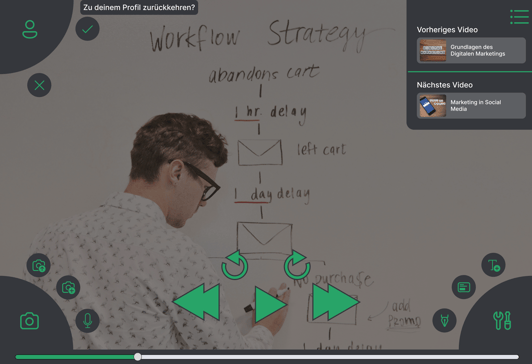
Watch & Learn - Videoplayer
basiert auf dem drastischen Wechsel von frontal Unterricht zu primär Unterricht in Form von Videos den viele Schüler und Studenten während der Pandemie erlebt haben.
Obwohl sich die Situation wieder weitgehend normalisiert hat und Präsenz-Unterricht wieder stattfinden kann, behalten viele Pädagogen dieses Format dennoch bei oder stellen Videos als zusätzliches Material zur Verfügung.
Watch & Learn sollte es als innovativer Videoplayer nun Schülern und Studenten erleichtern aus diesen Videos Lernmaterial simpel und intuitiv zu erstellen, ohne das Fenster zu wechseln und so den Lernfluss nicht zu unterbrechen.
Dazu kann der Benutzer direkt beim pausieren des Videos Screenshots erstellen, Karteikarten generieren oder eine Kopie des Videos abspeichern nachdem mittels der bereitgestellten Werkzeuge Notizen oder Markierungen hinzugefügt wurden.
Overlay bei Stop des Videoplayers
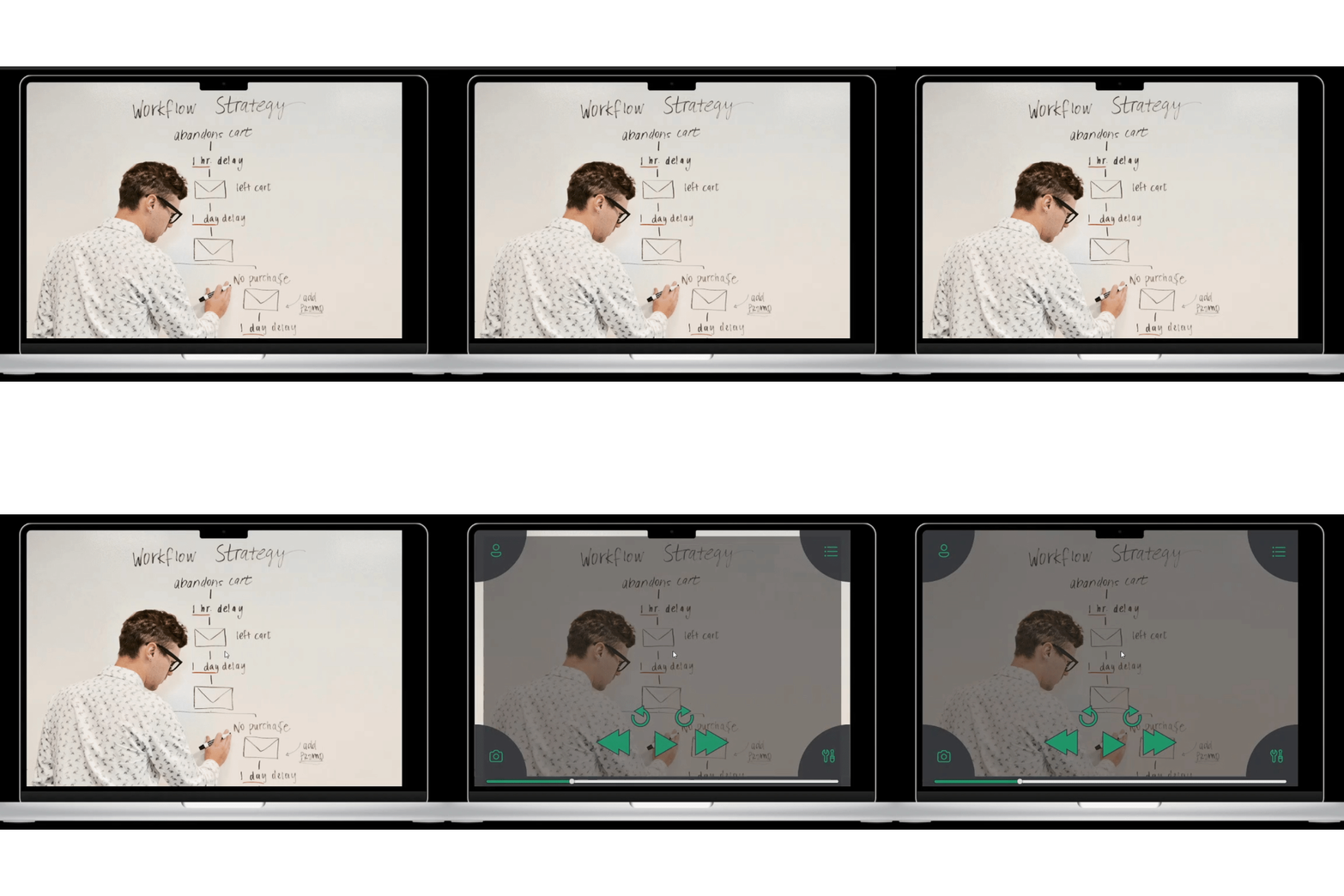
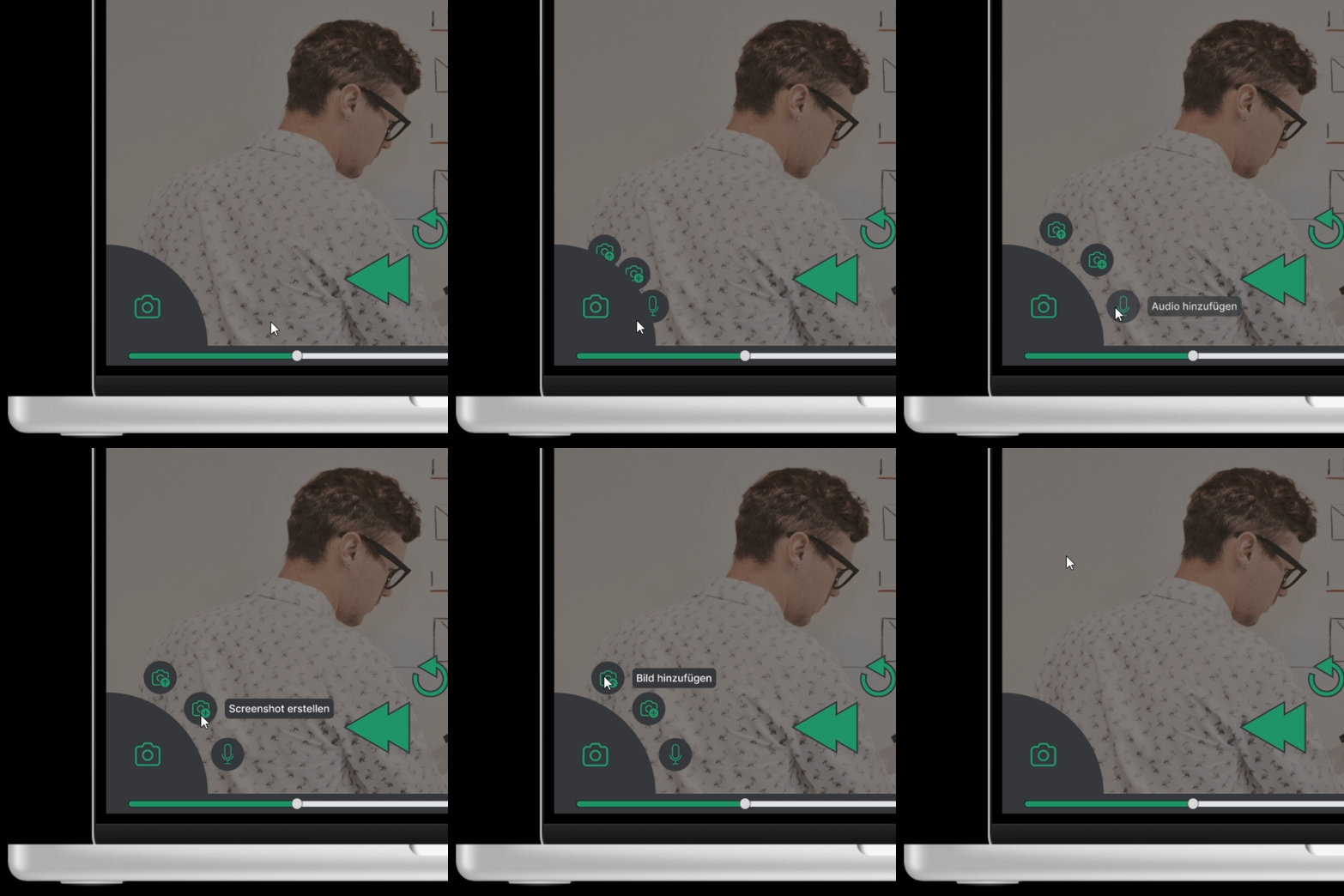
Kamera Menü am linken unteren Bildschirmrand
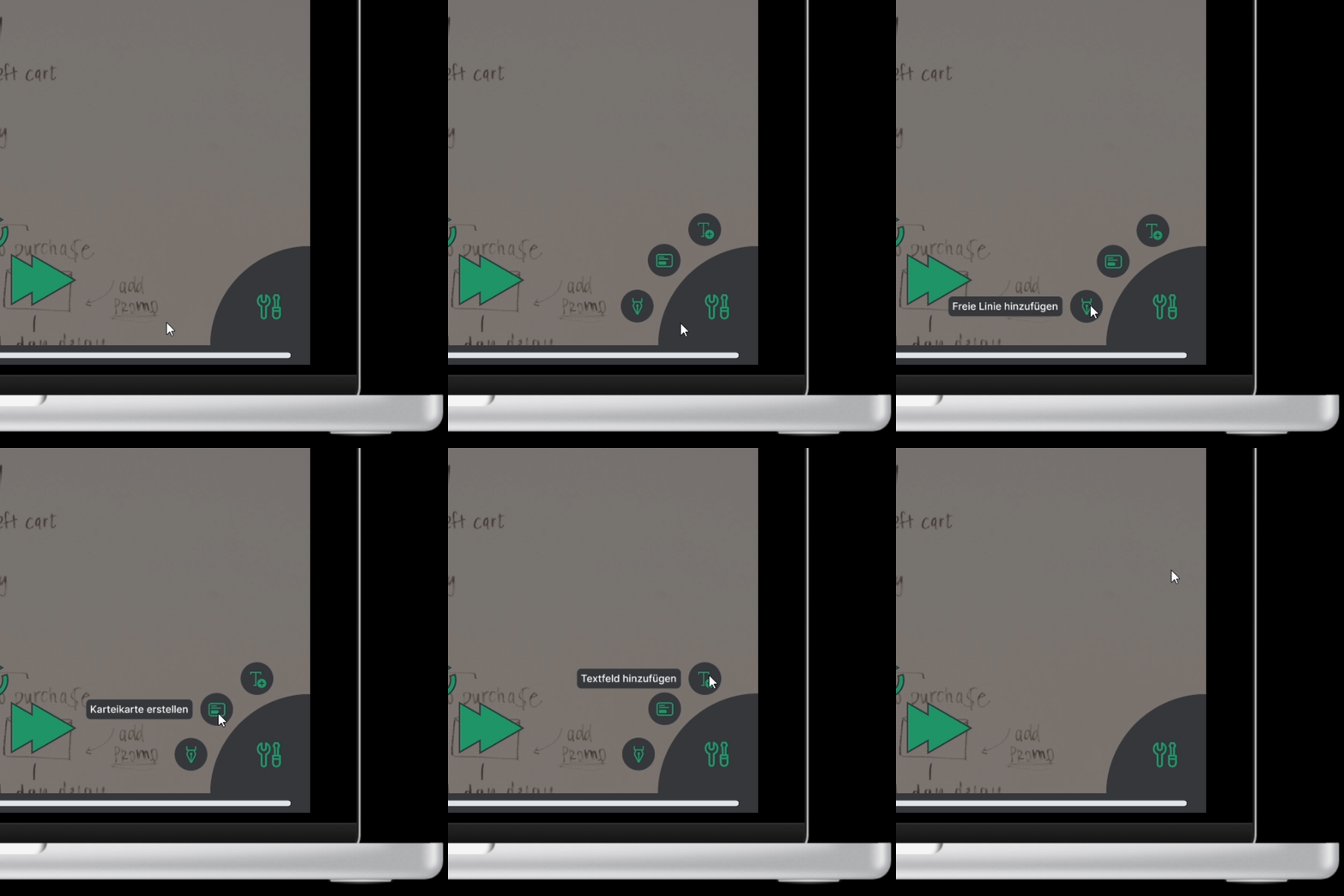
Werkzeug Menü am rechten unteren Bildschirmrand
Profil Menü linken oberen Bildschirmrand
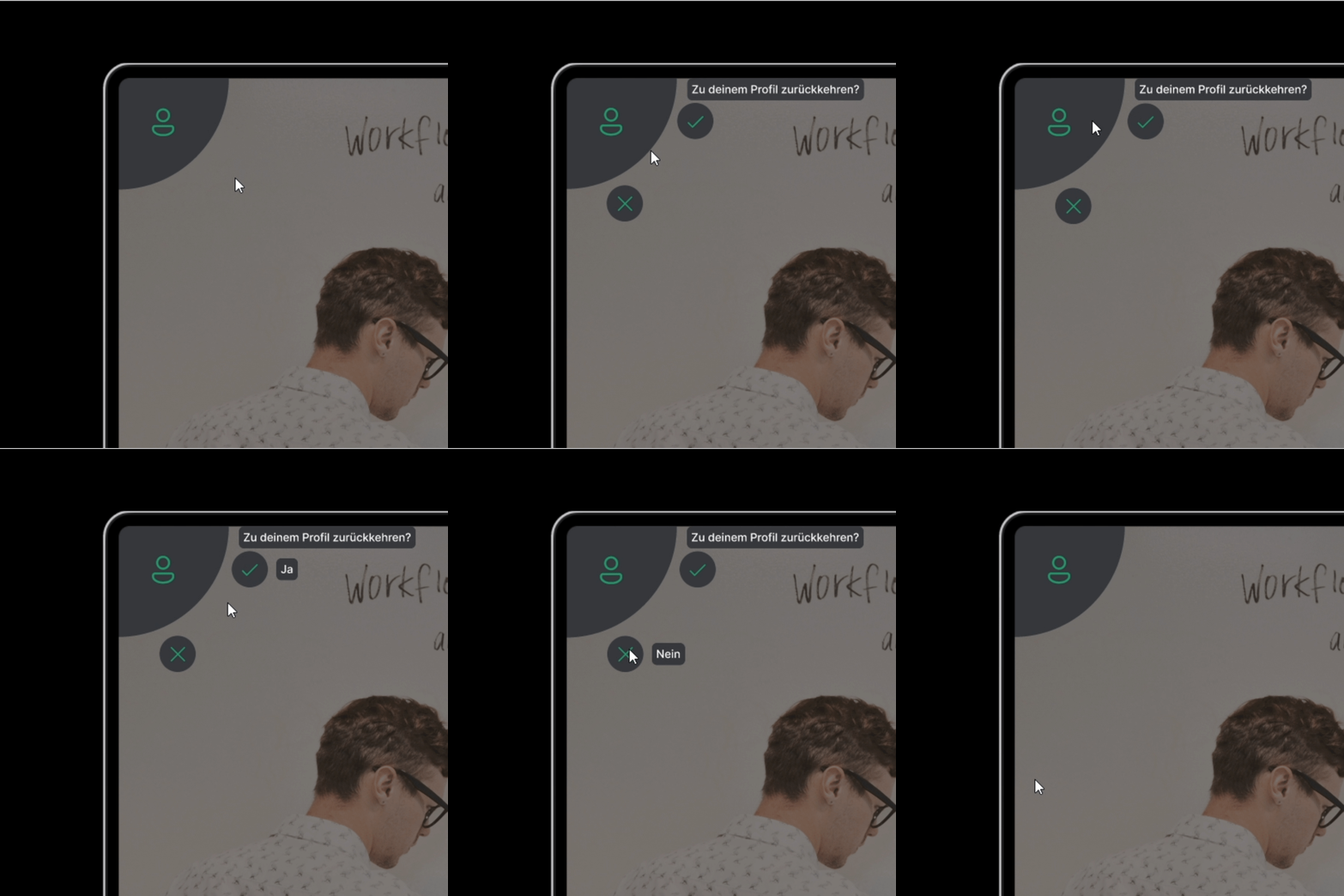
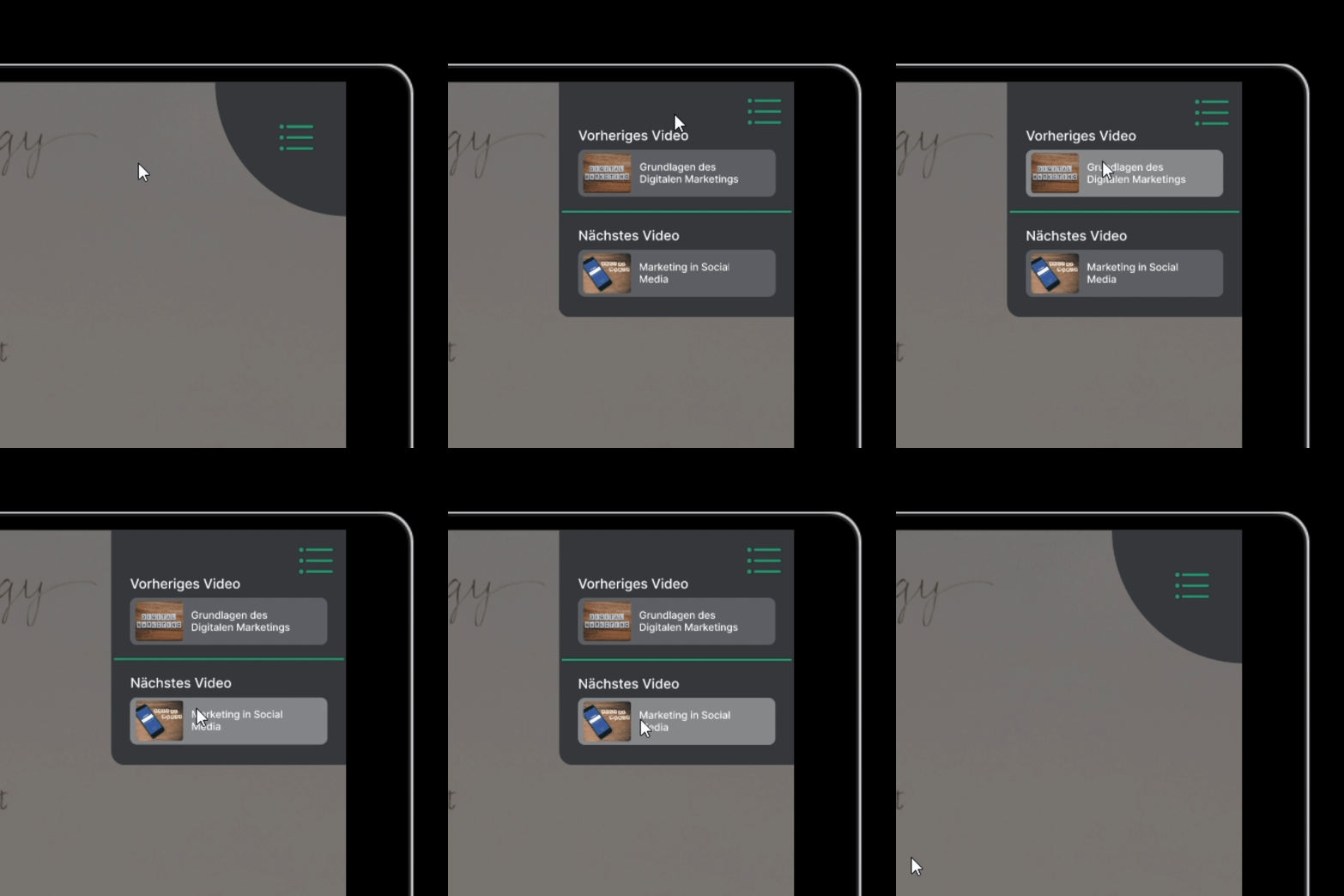
Playlist Menü rechten oberen Bildschirmrand
Bearbeitung des Videos
Dem Benutzer stehen vier Werkzeuge zur Verfügung um dem gestoppten Video Informationen hinzuzufügen bevor ein Screenshot oder eine Karteikarte erstellt werden.
Zunächst sind in dem Kamera Menü in der linken unteren Ecke zwei Werkzeuge hinterlegt:
Der Menüpunkt "Bild hinzufügen" erlaubt es dem Benutzer ein Bild hochzuladen und dem Video hinzuzufügen. Dieses kann zuvor zugeschnitten und skaliert werden.
Der Menüpunkt "Audio hinzufügen" erlaubt es eine Audioaufnahme aufzunehmen. Diese ist anschließend bei Ansicht der Screenshots oder Karteikarten abspielbar.




Erstellen eines Screenshots/
einer Karteikarte
Mittels der mittleren Menüpunkte der beiden bereits gezeigten Menüs kann der Benutzer nun einen Screenshot oder eine Karteikarte erstellen welche in einer Bibliothek im Profil des jeweiligen Nutzers abgespeichert werden.
Der Menüpunkt "Screenshot erstellen" erlaubt entweder den gesamten Bildschirm zu wählen oder nur einen Ausschnitt des Bildschirms abzuspeichern. Dazu zieht der Benutzer einfach ein Fenster über den gewünschten Bildschirmausschnitt. Abschließend kann der Screenshot noch benannt werden.
Der Menüpunkt "Karteikarte erstellen" erlaubt es entweder den derzeitigen Bildschirm als Frage oder Antwort einer Karteikarte zu wählen. Zusätzlich kann ein Titel sowie weiterer Text auf beiden Seiten der Karteikarte hinzugefügt werden.
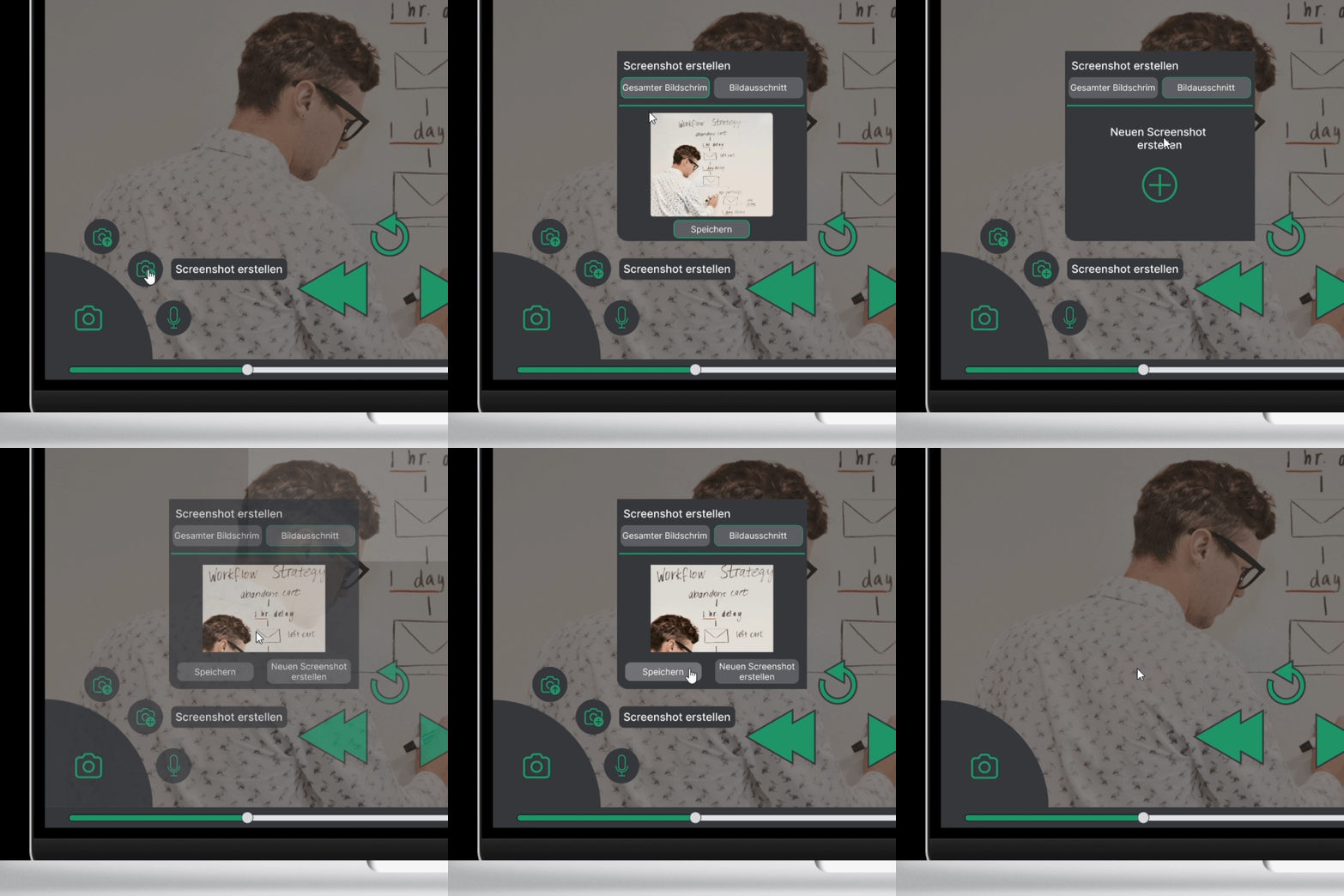
Erstellen eines Screenshots
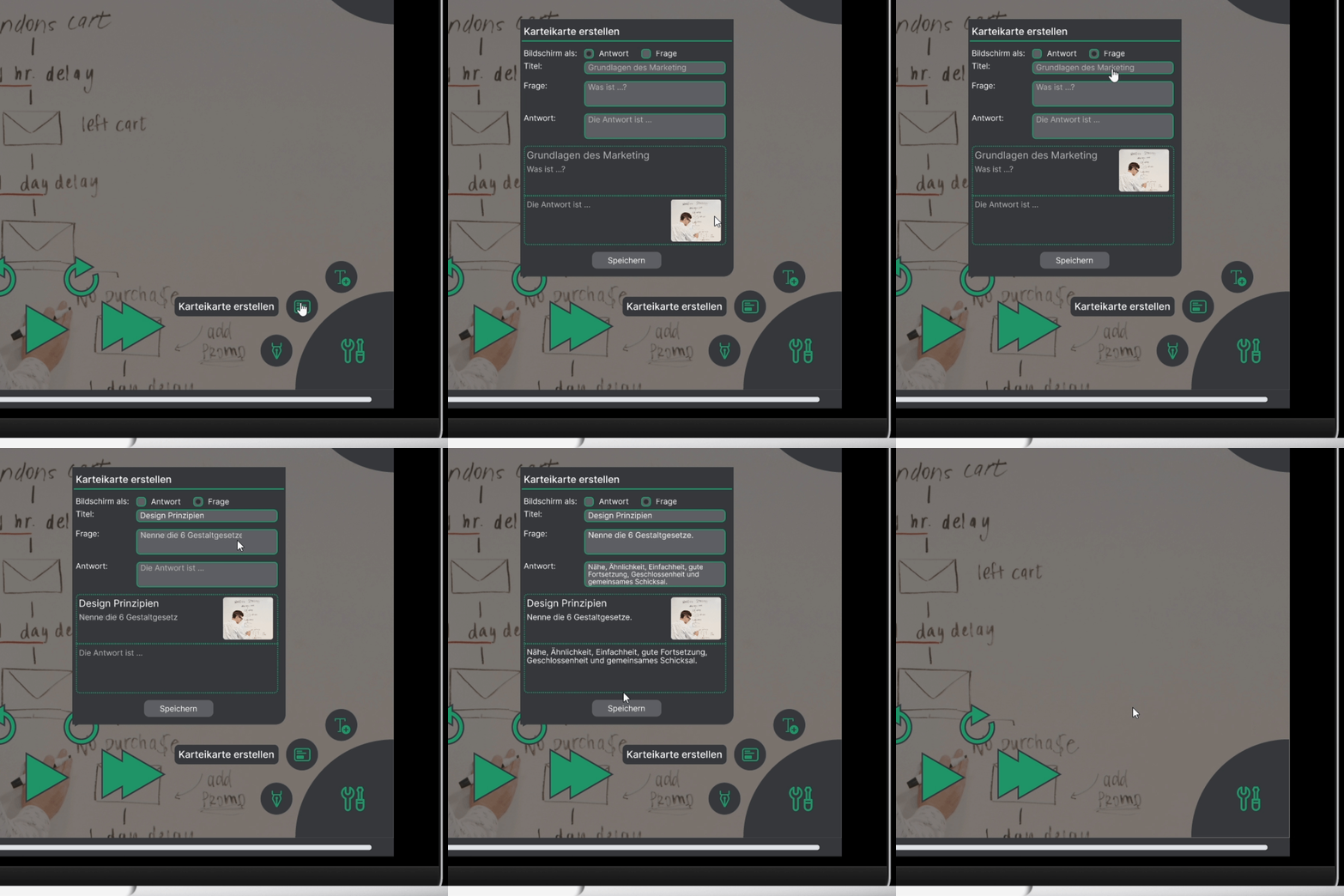
Erstellen einer Karteikarte

Navigationsmenüs
Die beiden Menüs am oberen Bildschirmrand dienen dem Benutzer zur Navigation.
Durch das Profil Menü am linken oberen Bildschirmrand kann der Benutzer einfach zum Profil zurückkehren um erstellte Screenshots/Karteikarten einzusehen oder zu anderen Videos zu wechseln.
Durch das Playlist Menü ist es dem Benutzer möglich schnell zwischen Videos in einer Playlist zu wechseln ohne das Profil öffnen zu müssen.
Zwei weitere Funktionen sind unter dem Werkzeug Menü in der rechten unteren Ecke auffindbar:
Der Menüpunkt "Freie Linie hinzufügen" erlaubt es durch Klicken und halten der Maus eine Linie hinzuzufügen. Dabei ist es möglich Farbe und Strichstärke zu wählen sowie statt freihändig auch gerade oder gebogene Linien zu zeichnen.
Der Menüpunkt "Textfeld hinzufügen" erlaubt es ein Textfeld auf dem Bildschirm zu ziehen und mit Text zu füllen. Hierbei kann Schriftart, -größe und -farbe gewählt werden.